
De Amazon Fire TV Stick en de Apple TV zijn twee van de populairste apparaten om IPTV op de grote tv te kijken. De installatie verschilt wel: op de Firestick sideloadt u een speler, terwijl u op de Apple TV uitsluitend apps uit de App Store gebruikt. In deze gids leggen we beide methodes stap voor stap uit, vergelijken we de apparaten en geven we tips om buffering te voorkomen.
Wat heeft u nodig voordat u begint?
Voor beide apparaten heeft u dezelfde basis nodig:
- Een actief Smart IPTV abonnement met uw M3U link of Xtream Codes (gebruikersnaam, wachtwoord en server).
- Een stabiele internetverbinding, bij voorkeur via een kabel of een sterk 5GHz wifinetwerk.
- Het apparaat zelf, aangesloten op uw tv en verbonden met internet.
Nog geen abonnement? Bekijk dan eerst onze pakketten en onze kanalenlijst.
IPTV installeren op de Amazon Fire TV Stick
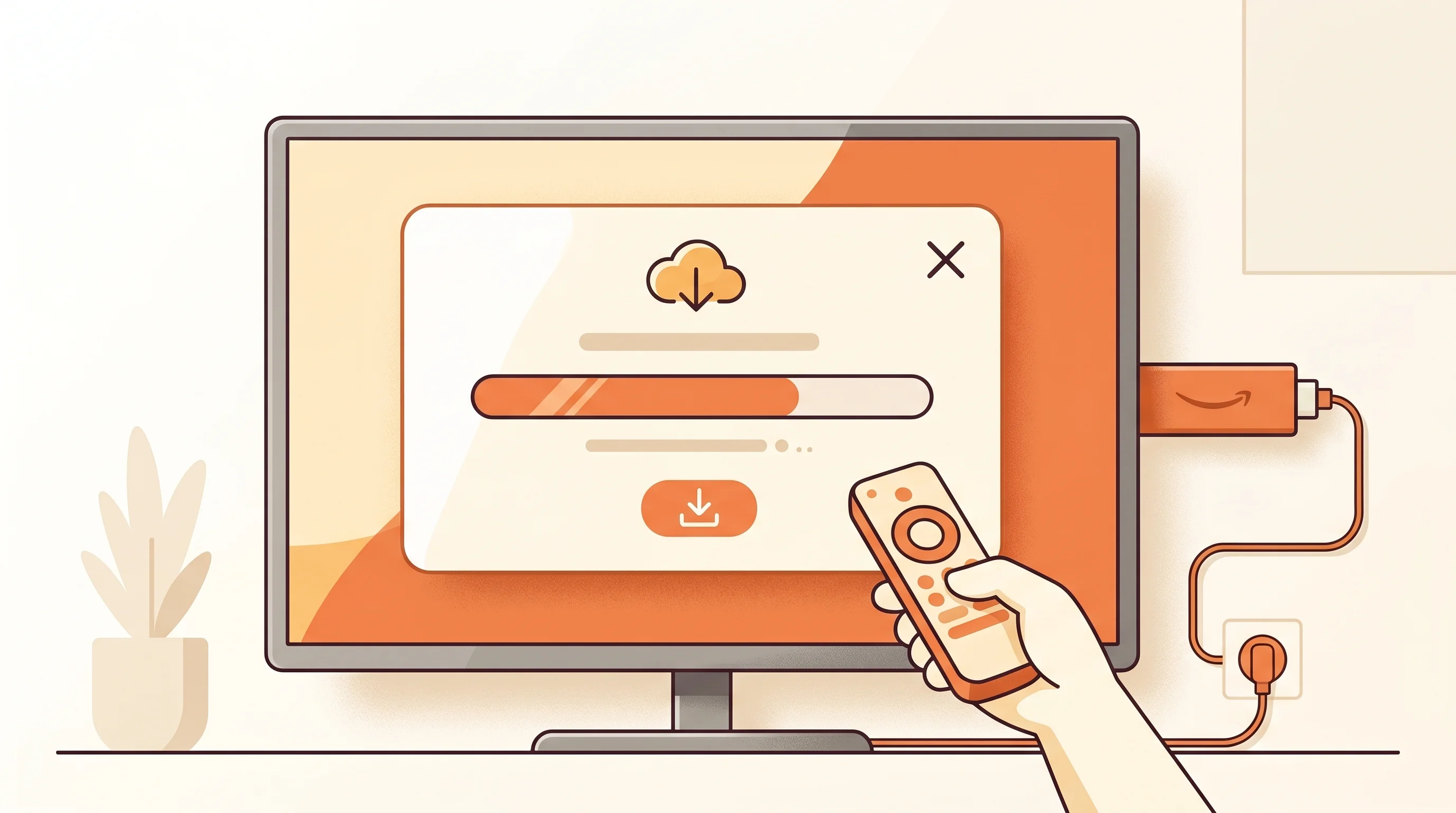
Omdat veel IPTV spelers niet in de Amazon Appstore staan, installeert u ze via de Downloader app. Dat heet sideloaden en is volkomen veilig op een standaard, ongewijzigd apparaat.
Stap 1: Apps van onbekende bronnen inschakelen
Ga naar Instellingen > My Fire TV > Ontwikkelaarsopties en zet Apps van onbekende bronnen aan. Ziet u de ontwikkelaarsopties niet? Klik dan in het menu zeven keer op de naam van uw apparaat om ze zichtbaar te maken.
Stap 2: De Downloader app installeren
Zoek in de Amazon Appstore naar de gratis Downloader app en installeer deze. Met Downloader haalt u het installatiebestand van uw IPTV speler binnen.
Stap 3: IPTV Smarters Pro of IBO Player sideloaden
Open Downloader, voer het downloadadres van de gewenste speler in en bevestig de installatie. Populaire keuzes zijn IPTV Smarters Pro en IBO Player. Voor die laatste hebben we een uitgebreide installatiegids voor IBO Pro Player.
Stap 4: M3U link of Xtream Codes invoeren
Open de geïnstalleerde app, kies inloggen met Xtream Codes of voeg uw M3U URL toe, en vul de gegevens van Smart IPTV in. De zenders en de programmagids laden vanzelf.
IPTV installeren op de Apple TV (tvOS)
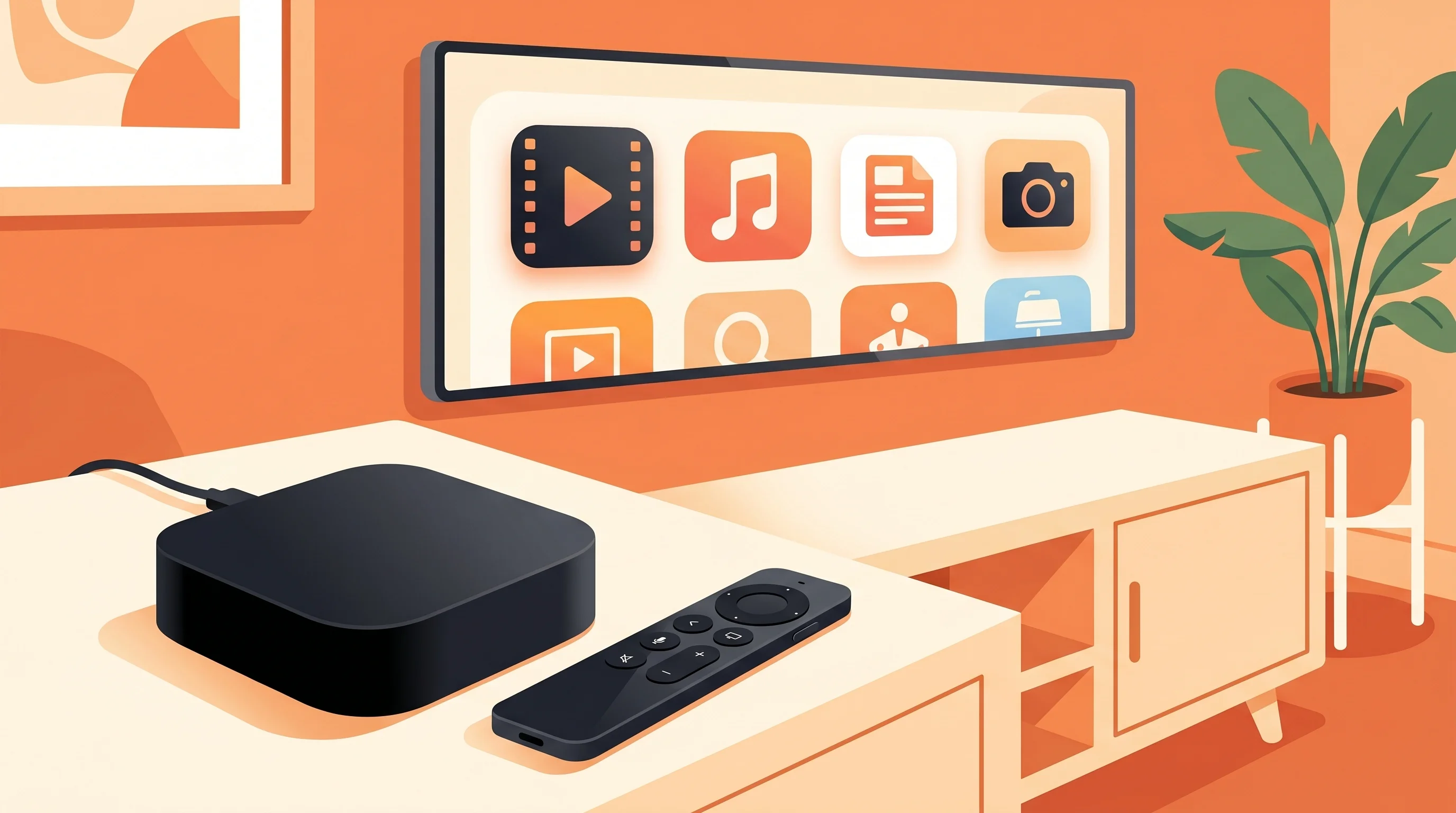
Op de Apple TV werkt het anders. Sideloaden is hier voor gewone gebruikers niet mogelijk, dus u gebruikt uitsluitend apps uit de officiële App Store. Dat maakt de installatie juist heel eenvoudig.
Stap 1: Een IPTV app uit de App Store kiezen
Open de App Store op uw Apple TV en zoek een geschikte speler. Goede opties zijn Smarters IPTV Player, GSE Smart IPTV en iPlayTV. Download de app van uw keuze.
Stap 2: Uw playlist of Xtream gegevens invoeren
Open de app, kies inloggen met Xtream Codes of een M3U afspeellijst, en voer uw Smart IPTV gegevens in. Binnen enkele ogenblikken staan al uw zenders klaar.
Alternatief: streamen via AirPlay
Heeft u liever niets te installeren? Start dan een zender in een IPTV app op uw iPhone of iPad en tik op het AirPlay icoon om het beeld naar uw Apple TV te sturen. Meer hierover leest u in onze gids over de beste IPTV app voor iPhone.
Firestick versus Apple TV: welk apparaat past bij u?
| Kenmerk | Fire TV Stick | Apple TV |
|---|---|---|
| App installeren | Sideloaden via Downloader | Alleen via App Store |
| Keuze aan spelers | Zeer groot | Beperkter, maar goed |
| Gebruiksgemak | Iets meer stappen | Heel eenvoudig |
| Prijs | Voordelig | Hoger |
Kort gezegd: de Firestick is voordelig en flexibel, de Apple TV is prijziger maar het eenvoudigst in gebruik. Beide zijn uitstekend geschikt voor Smart IPTV.
Moet ik mijn apparaat jailbreaken?
Nee. Jailbreaken is een hardnekkige mythe en absoluut niet nodig. IPTV werkt prima op een standaard, ongewijzigde Firestick of Apple TV. Op de Firestick gebruikt u Downloader, op de Apple TV de App Store. Meer dan dat is niet nodig.
Instellingen om buffering te verminderen
- Gebruik een bekabelde verbinding of plaats het apparaat dicht bij de router op 5GHz.
- Zet waar mogelijk hardwaredecodering aan in de speler.
- Sluit achtergrond-apps en herstart het apparaat af en toe.
Blijft het beeld haperen? Onze gids over IPTV buffering oplossen helpt u verder.
Klaar voor de grote tv?
Een Smart IPTV abonnement werkt direct op uw Firestick en Apple TV. Compleet aanbod, scherpe kwaliteit en 24/7 Nederlandstalige support.
Bekijk onze abonnementenConclusie
Op de Fire TV Stick installeert u een speler via Downloader, op de Apple TV via de App Store. Beide methodes zijn eenvoudig en vereisen geen jailbreak. Met een betrouwbaar Smart IPTV abonnement geniet u op beide apparaten van stabiele, scherpe televisie.
Veelgestelde vragen
Hoe installeer ik IPTV op een Amazon Fire TV Stick?
Schakel onder Instellingen, My Fire TV, Ontwikkelaarsopties de optie Apps van onbekende bronnen in, installeer de Downloader app, sideload een speler zoals IPTV Smarters Pro of IBO Player en voer uw M3U link of Xtream Codes in.
Heb ik de Downloader app nodig op de Firestick?
Ja, omdat populaire IPTV spelers niet altijd in de Amazon Appstore staan. Met Downloader haalt u het installatiebestand binnen en sideloadt u de app.
Hoe zet ik IPTV op Apple TV?
Apple TV kent geen sideloading voor gewone gebruikers. U installeert een app rechtstreeks uit de App Store, zoals Smarters IPTV Player, GSE Smart IPTV of iPlayTV, en voert daarin uw playlist in.
Kan ik apps sideloaden op Apple TV zoals op de Firestick?
Nee. Op Apple TV is sideloaden niet mogelijk zonder ontwikkelaarsaccount; u bent beperkt tot de officiele App Store. Daarom verschilt de installatie van die op de Firestick.
Moet ik mijn Firestick of Apple TV jailbreaken voor IPTV?
Nee, jailbreaken is niet nodig en is een mythe. IPTV apps werken op een standaard, ongewijzigd apparaat via Downloader op de Firestick of de App Store op de Apple TV.
Wat doe ik tegen buffering bij IPTV op deze apparaten?
Gebruik een bekabelde of sterke 5GHz verbinding, zet hardwaredecodering aan in de speler, en sluit achtergrond-apps. Bekijk onze gids over buffering oplossen voor meer tips.